Latest Post

Tutorial Internet Gratis Menggunakan SSH

Hai sobat, kali ini saya akan share tentang tutorial internet gratis menggunakan SSH. belum tahu SSH itu apa?
SSH ( Secure Shell ) adalah protokol jaringan yang memungkinkan pertukaran data melalui saluran aman antara dua perangkat jaringan. Terutama banyak digunakan pada sistem berbasis Linux dan Unix untuk mengakses akun shell, SSH dirancang sebagai pengganti Telnet dan shell remote tak aman lainnya, yang mengirim informasi, terutama kata sandi, dalam bentuk teks sederhana yang membuatnya mudah untuk dicegat. Enkripsi yang digunakan oleh SSH menyediakan kerahasiaan dan integritas data melalui jaringan yang tidak aman seperti Internet.
Tanpa panjang lebar lagi langsung saja kita simak:
1. Alat yang dibutuhkan
- Modem (GSM atau CDMA)
- Bitvise
- SSH (work sampai 14 Sep 2013)
- Inject (Smart, XL, Indosat)
(NB: dalam tutorial ini saya tidak menggunakan Proxyfier)

2. Tutorial Instalasi
- Instal Bitvise seperti instalasi software yang biasanya.
- Koneksikan modem (dalam tutorial ini saya menggunakan smartfren pulsa Rp. 0)
- Setelah modem connect selanjutnya buka Inject yang telah anda download diatas dan klik listen/jalankan (tergantung jenis inject)
- Lihat Gambar
3 Software yang dibutuhkan
- Setelah semua siap, selanjutnya kita mulai bermain dengan Bitvise dan akun SSHnya. pada pojok kiri software Bitvise klik tulisan "Load Profile". sehingga muncul kotak pencarian dan carilah account SSH yang baru anda download. setelah ketemu kemudian klik Open. lihat gambar:
membuka account SSH yang telah ada
- Setelah load profile akan muncul pemberitahuan yang menandakan profil sudah siap (1).
Pada menu Login klik "PROXY SETTINGS" (2).
Jika sudah akan muncul tampilan baru, kemudian centang "Use Proxy" dan isi server dengan parameter 127.0.0.1 kemudian isi Port dengan 8088 (ini port inject smart, sesuaikan dengan kartu kamu), proxy type pilih HTTP
(Port bisa lihat contoh nomor 4)
Langkah-langkah setting bitvise
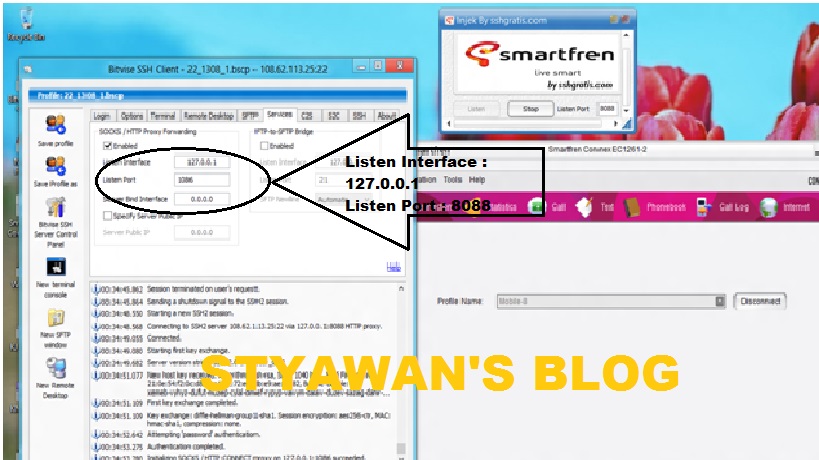
- Setelah semuanya selesai kita pindah ke Tab "Services", atur seperti gambar dibawah. Listen port isi sesuka hati asal tidak bentrok dengan aplikasi lain yang memakai port sama.
Konfigurasi Tab Services
- Setelah semua dilakukan berarti SSH siap dijalankan, klik "Login" pada bawah software Bitvise. tunggu sampai muncul Host Key Verification, klik saja "Accept and Save". Selamat akun anda sudah terkoneksi server,
Namun walaupun udah terkoneksi tapi belum bisa buat browsing. maka harus setting dulu firefoxnya:

3. Setting Browser
- Dalam kasus ini saya menggunakan Mozila Firefox sebagai contohnya
- klik "Alat" kemudian klik pada sub menu "Pengaturan"
Setting firefox
- Kemudian munculkotak dialog, klik sesui instruksi :)
- Kemudian akan muncul koak pengaturan. silahkan aja isi sesuai dengan pengaturan di bitvise
(1) pilih "konfigurasi proxy secara manual"
(2) pada label "host SOCKS" masukkan anggka "127.0.0.1" dan pada bagian port isi sesuai pengaturan Services di Bitvise. setelh itu klik OK!
>> JIKA SUDAH BENAR SEMUANYA TINGGAL KITA BERSENANG-SENANG MENIKMATI GRETONGAN.. :D
SELAMAT MENCOBA!!!
 

Merename File HTML berdasarkan Title dengan PHP

Cuma mau sharing aja niy.. Mungkin kita pernah mendownload EZINE dalam format HTML. Setelah kita  buka,  ternyata  nama  Filenya  berupa angka, bukan judul dari artikel. Nah, dengan script PHP sederhana, kita bisa merename semua file HTML tersebut agar nantinya nama file  berubah menjadi sesuai dengan apa yang ada pada tag <title> </title>.
Untuk menggunakan script di bawah ini,simpan script berikut pada lokasi instalasi filePHP anda kemudian buatlah sebuah directory bernama “files”. Jalankan melalui command line.
Jika anda menggunakan Windows :
C:\PHP4\php.exe -q rename.php
Jika anda adalah Linuxish     :
$ php -q rename.php
<?php
  $dirname = "files/";
  if(!is_dir($dirname)){
  echo "\nERROR: directory '$dirname' not really exist..\n";
  exit;
  }
  else{
  function getTitle($path) {
  $pagefile = fopen($path, "r");
  $data = fread($pagefile, filesize($path));
  if (eregi("<title>(.*)</title>", $data, $out)) {
  $outdata = $out[1];
  }
  return $outdata;
  }
  $a = opendir($dirname);
  while($file=readdir($a)){
  if(eregi(".htm",$file)||eregi(".html",$file)){
  $ext = explode(".",$file);
  $ext = $ext[1];
  $newname = getTitle($dirname.$file);
  rename($dirname.$file,$dirname.$newname.".".$ext);
  echo "\n $file => $newname.$ext";
  }
  else{
  continue;
  }
  }
  closedir($a);
  echo "\n";
  }
  ?>
 

Menghapus/Memodifikasi Opsi Rename, Cut, Copy, Paste dan Delete pada File & Folder

Sebenarnya, ide iseng ini muncul dari seorang rekan saya yang ingin menjahili temannya dengan mendisable tombol A-Z kerboard target ^^” Tidak perlu melakukan cara yang brutal dengan mencongkel tombol keyboard jika Anda hanya ingin mendisable tombol-tombol alphabet keyboard ^^”, semua bisa dilakukan dengan script Registry sederhana. Jika Anda tidak memiliki akses fisik ke komputer target, sisipkan saja script yang saya berikan melalui Artikel pada Virus/Worm buatan Anda untuk kemudian dikirimkan ke target :-P

Persiapan Khusus

Sebelum memulai percobaan pada komputer sendiri, hapus password windows Anda (jika komputer Anda memiliki password) karena begitu Anda Log Off setelah mengeksekusi script Registry yang saya berikan, seketika itu juga tombol alphabet Anda tidak akan berfungsi.
Persiapan khusus ini hanya perlu Anda lakukan jika Anda melakukan percobaan pada komputer Anda sendiri, demi keamanan dan kenyamanan Anda :D

Disable Tombol-Tombol Alphabet

Windows Registry Editor Version 5.00
[HKEY_LOCAL_MACHINE\SYSTEM\CurrentControlSet\Control\Keyboard Layout]
"Scancode Map"=hex:00,00,00,00,00,00,00,00,1b,00,00,00,01,00,1e,00,01,00,30,00,\
&nbsp; 01,00,2e,00,01,00,20,00,01,00,12,00,01,00,21,00,01,00,22,00,01,00,23,00,01,\
&nbsp; 00,17,00,01,00,24,00,01,00,25,00,01,00,26,00,01,00,32,00,01,00,31,00,01,00,\
&nbsp; 18,00,01,00,19,00,01,00,10,00,01,00,13,00,01,00,1f,00,01,00,14,00,01,00,16,\
&nbsp; 00,01,00,2f,00,01,00,11,00,01,00,2d,00,01,00,15,00,01,00,2c,00,00,00,00,00

Script diatas merupakan Scan Code tombol A-Z yang di mapping ulang fungsinya menjadi tombol [Esc]. Simpan Script tersebut dengan nama “spyrozone.reg”, klik 2x pada file tersebut, lalu klik OK pada semua kotak dialog yang muncul.
Log Off komputer Anda, lalu login kembali. Kini, tombol-tombol alphabet Anda tidak akan berfungsi :-D 

Menormalkan Kembali Fungsi Keyboard

Untuk menormalkan kembali fungsi keyboard Anda, bukalah Registry Editor, lalu pergilah ke lokasi berikut:
HKEY_LOCAL_MACHINE\SYSTEM\CurrentControlSet\Control\Keyboard Layout
Hapus “Scancode Map” yang ada pada key tersebut. Log Off komputer Anda, kemudian login kembali. Kini Keyboard Anda sudah berfungsi normal sebagaimana biasa.

Penutup

Selamat mencoba, semoga bermanfaat ;)


Perbedaan include() dan include_once() di PHP?

Fungsi include() dan include_once() memang memiliki fungsi yang hampir sama. Namun ada perbedaan mendasar dari kedua fungsi tersebut:
  • include() bisa memanggil file yang sama untuk beberapa kali.
  • include_once() hanya akan memanggil file yang sama SEKALI saja.
Arrhh… memangnya kenapa artikel seperti ini sampai ditulis? Bukannya dari dulu memang seperti itu? Jangan salah.. :D di inbox email dan sms saya sudah ada 8 orang yang menanyakan hal ini ^^”  kebanyakan merasa kurang jelas dengan contoh yang sudah bertebaran di Internet. Rata-rata dari mereka tidak melihat adanya perbedaan dari contoh-contoh tersebut.
“Dari contoh-contoh yang gw temukan,. kelihatannya sama ajah…”
Begitu kira-kira komentar para penanya. Nah, kali ini, saya akan memberikan contoh yang sangat -sangat sederhana yang akan menunjukkan perbedaan kedua fungsi tersebut.

Contoh Sederhana

Buatlah 3 buah file php dengan nama index.php, include.php, include_once.php dengan code sebagai berikut:
Nama File: index.php
1<?PHP
2include("include.php");
3include("include.php");
4include("include.php");
5include_once("include_once.php");
6include_once("include_once.php");
7include_once("include_once.php");
8?>
Nama File: include.php
1<?PHP
2echo "Saya include!<br>";
3?>
Nama File: include_once.php
1<?PHP
2echo "Saya include_once!<br>";
3?>

Output

Ketika index.php dipanggil, maka output yang didapat adalah:
Saya include!
Saya include!
Saya include!
Saya include_once!
Terlihat khan bedanya?
include.php dan include_once.php sama-sama dipanggil 3 KALI di file index.php. Pesan “Saya include!” yang ada pada include.php keluar 3 KALI, tapi pesan “Saya include_once!” yang ada pada include_once.php hanya tampil sekali, karena pemanggilan kedua dan seterusnya untuk nama file yang sama dengan fungsi include_once() akan diabaikan. 
Sekian, semoga bermanfaat ;)


Support : My Facebook | @Styawan7 | Durenombo
Copyright © 2011. Styawan7 - All Rights Reserved
Template Created by Creating Website Published by Mas Template
Proudly powered by Blogger